
🧭 1. 윈도우 11 무료 업데이트가 가능한 이유
마이크로소프트(Microsoft)는 2025년 10월 14일 윈도우 10의 공식 지원 종료를 예고했습니다.
그 이후에는 보안 패치나 기능 업데이트가 제공되지 않기 때문에, 윈도우 11로 업그레이드가 필수입니다.
현재 정품 윈도우 10 사용자는 무료로 윈도우 11 업그레이드가 가능합니다.
별도 제품키 없이 정품 인증이 그대로 유지됩니다.
이번 윈도우 11 역시 종료일이 명확히 공개되지 않았으므로, 지금 미리 업그레이드 준비하는 것이 유리합니다.
⚙️ 2. 내 PC가 윈도우 11 무료 업데이트 대상인지 확인하기
윈도우 11 업그레이드는 모든 PC에 자동으로 표시되는 것이 아닙니다.
정품 인증된 윈도우 10이라도, 하드웨어 요구사항(TPM 2.0 / 보안 부팅 등)을 충족해야 합니다.
① 윈도우 설정에서 확인하기
- 1️⃣ 바탕화면 [시작 버튼] 클릭
- 2️⃣ ⚙️ [설정 → 업데이트 및 보안 → Windows 업데이트] 선택
- 3️⃣ 상단에 “Windows 11 업그레이드 준비됨” 문구가 표시되면 → 무료 업그레이드 대상
Windows 11 업그레이드 준비됨 – 지금 다운로드 및 설치이 문구가 보이면 내 PC는 윈도우 11 무료 업그레이드 대상입니다.
⚠️ 문구가 보이지 않는다면 “업데이트 확인” 버튼을 눌러 최신 업데이트를 설치하거나,
TPM 2.0 및 보안 부팅 설정을 점검하세요.

② 내 컴퓨터 사양 확인하기
업데이트가 가능한지 확인하려면 내 PC 사양이 윈도우 11 요구사항을 충족하는지도 확인해야 합니다.
🔹 방법 1. 시스템 정보(msinfo32)로 확인
- ① 키보드에서
윈도우 키 + R입력 - ② 실행창에
msinfo32입력 후 Enter - ③ “시스템 정보” 창이 열리면 주요 항목 확인

| 확인 항목 | 확인 내용 |
|---|---|
| 프로세서(CPU) | 예: Intel Core i5-1135G7 @ 2.40GHz |
| 설치된 RAM | 예: 8GB 이상 권장 |
| 시스템 종류 | 64비트 운영체제 확인 |
| 보안 부팅 상태 | “켜짐”이면 정상 |
| TPM 버전 | “2.0” 이상 필요 |
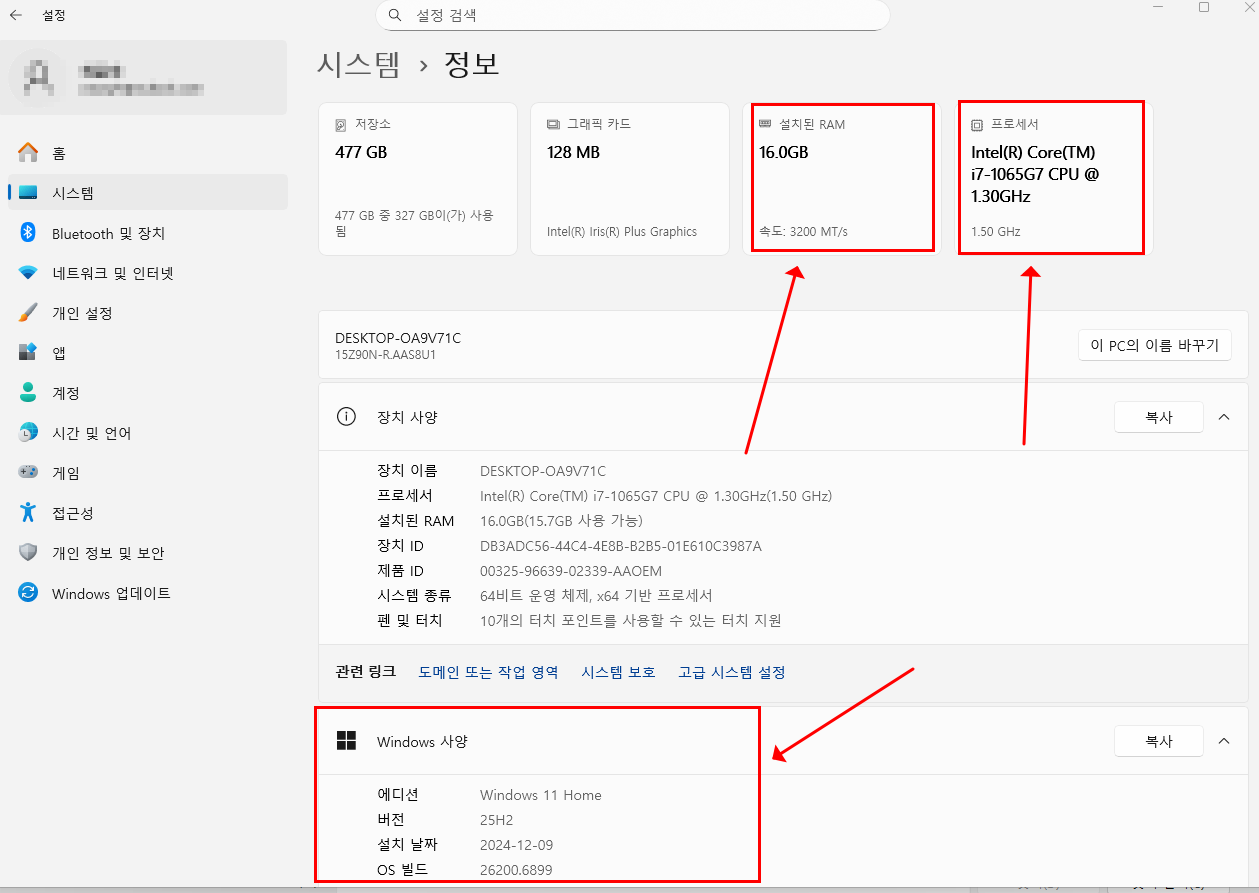
🔹 방법 2. 설정 메뉴에서 확인
- ① 시작 → 설정 → 시스템 → 정보 이동
- ② ‘장치 사양’에서 CPU, RAM, 시스템 종류 확인
- ③ ‘Windows 사양’에서 버전(예: 22H2)과 에디션(Home/Pro) 확인
TPM / 보안 부팅 정보는 “시스템 정보(msinfo32)”에서 함께 확인하면 완벽합니다 ✅

🔹 방법 3. 명령어로 확인 (고급 사용자용)
명령 프롬프트(cmd)나 PowerShell을 열고 아래 명령어 입력:
systeminfo→ CPU, BIOS, 메모리, OS 버전 등 전체 사양을 한 번에 확인할 수 있습니다.
🔹 저장공간 확인
윈도우 11 설치에는 최소 64GB의 여유공간이 필요합니다.
- ① 파일 탐색기 → 내 PC 클릭
- ② 로컬 디스크(C:)의 사용량 / 여유공간 확인
(실행창 →
cleanmgr 입력)③ PC Health Check 도구로 자동 확인
가장 정확한 방법은 마이크로소프트의 공식 도구를 사용하는 것입니다.
설치 후 실행 → “지금 확인(Check now)” 클릭 → 결과 예시:
- ✅ “이 PC는 윈도우 11 요구 사항을 충족합니다.” → 무료 업그레이드 가능
- ⚠️ “요구 사항을 충족하지 않습니다.” → TPM / CPU / 보안 부팅 확인 필요

내 PC가 윈도우 11 무료 업그레이드 대상인지 한눈에 보여줍니다.
🧱 3. 무료 업그레이드 종료 시점은 언제?
현재 마이크로소프트는 무료 업그레이드 종료일을 공식적으로 밝히지 않았습니다.
그러나 과거 윈도우 7 → 10 업그레이드가 약 1년간 제공된 사례를 보면,
윈도우 10 지원 종료일(2025년 10월 14일) 전후로 종료될 가능성이 높습니다.
- 현재 정품 사용자 대상 무료 업그레이드 제공 중
- 종료일 미정, 언제든 유료 전환 가능
- 가능한 한 빨리 대상 여부를 확인하고 업그레이드 준비
🚀 4. 결론 – 지금 바로 확인하세요
윈도우 11은 단순한 UI 변화가 아니라 보안·속도·AI 기능이 강화된 운영체제입니다.
무료 업그레이드가 가능한 동안, 내 PC가 대상인지 꼭 확인하세요.
📎 다음 글 보기 → 윈도우 11 무료 업그레이드 설치 방법 A to Z