반응형

🧭 1. 설치 전 반드시 확인해야 할 준비사항
윈도우 11 업그레이드를 시작하기 전에 아래 4가지를 반드시 점검하세요.
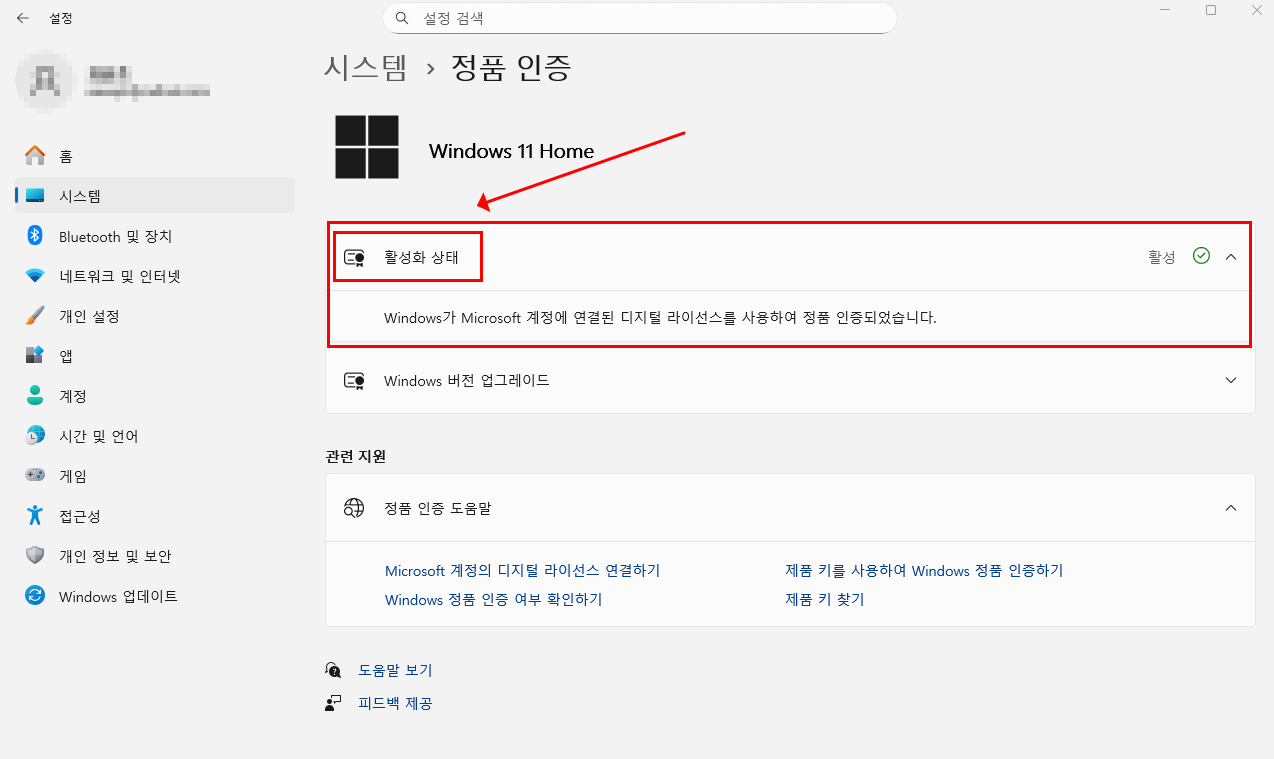
- ✅ 정품 인증 여부 →
설정 → 시스템 → 정품 인증에서 확인 - 💾 데이터 백업 → 사진, 문서, 바탕화면 파일을 외장하드나 클라우드에 저장
- 🔋 전원 연결 → 노트북은 반드시 충전기 연결
- 🌐 네트워크 상태 → 설치 중 인터넷 끊김 방지 (유선 연결 권장)

💡 준비 단계에서 오류를 줄이면 설치 성공률이 95% 이상 올라갑니다.
특히 정품 윈도우는 업그레이드 후에도 인증이 자동 유지됩니다.
특히 정품 윈도우는 업그레이드 후에도 인증이 자동 유지됩니다.
💻 2. 자동 업데이트로 설치하기 (가장 쉬운 방법)
정품 윈도우 10 사용자라면 설정 메뉴에서 간단히 업그레이드할 수 있습니다.
- ① 시작 → 설정 → 업데이트 및 보안 → Windows 업데이트
- ② “Windows 11 업그레이드 준비됨” 문구 확인
- ③ ‘다운로드 및 설치’ 클릭 후 재부팅
설치가 완료되면 자동으로 정품 인증이 유지되며, 기존 앱·파일·설정이 그대로 남습니다.
💬 설치 시간은 약 30~45분 정도 소요되며, 중간에 재부팅이 여러 번 발생할 수 있습니다.
⚠️ 설치 중 전원을 끄면 오류 코드
⚠️ 설치 중 전원을 끄면 오류 코드
0x8007007f가 발생할 수 있습니다.💾 3. 수동 설치 (ISO 파일 또는 USB 부팅 디스크)
자동 업데이트가 표시되지 않거나 오류가 날 경우, 마이크로소프트 공식 도구로 수동 설치할 수 있습니다.
📦 설치 절차
- 1️⃣ “Windows 11 설치 도구 만들기” 다운로드 후 실행
- 2️⃣ USB 드라이브(8GB 이상) 연결 → 설치 디스크 생성
- 3️⃣ 설치할 PC에 USB 연결 후 재부팅
- 4️⃣ “기존 데이터 유지” 옵션 선택 → 설치 진행

💡 TPM 2.0 오류 발생 시
BIOS(UEFI)에서 보안 → TPM / PTT / fTPM → Enabled로 변경 후 재시도하세요.
(2018년 이후 대부분의 메인보드는 기본 탑재되어 있습니다.)
BIOS(UEFI)에서 보안 → TPM / PTT / fTPM → Enabled로 변경 후 재시도하세요.
(2018년 이후 대부분의 메인보드는 기본 탑재되어 있습니다.)
🧰 4. 설치 중 오류 예방 팁
- 🧹 디스크 정리 → 실행창
cleanmgr입력 후 불필요한 파일 삭제 - 🔌 외장장치 제거 → 외장하드, 프린터, USB 등 연결 해제
- 🛡️ 백신 프로그램 일시 중지 → 설치 중 충돌 방지
- 💾 드라이버 최신화 → 장치관리자 → 드라이버 업데이트
⚙️ 설치 중 오류코드 0x800f0831 발생 시:
Windows Update 누적 패치를 수동으로 설치한 뒤 다시 시도하세요.
Windows Update 누적 패치를 수동으로 설치한 뒤 다시 시도하세요.
🚀 5. 설치 후 확인할 점
- 🔹 정품 인증 확인 →
설정 → 시스템 → 정품 인증 - 🔹 드라이버 자동 업데이트 → Windows Update에서 확인
- 🔹 Copilot AI 활성화 →
설정 → 개인정보 및 AI - 🔹 시스템 복원 설정 → 문제 발생 시 복원 지점 자동 생성

💡 설치 완료 후에는 “Windows.old” 폴더가 생성되며,
10일 이내에는 이전 버전(윈도우 10)으로 복원이 가능합니다.
10일 이내에는 이전 버전(윈도우 10)으로 복원이 가능합니다.
📎 6. 마무리 – 이렇게만 따라 하면 OK!
정품 윈도우 10 사용자라면, 윈도우 11 업그레이드는 무료 + 간단 + 안전하게 진행할 수 있습니다.
- ✅ 자동 업데이트로 빠르게 업그레이드
- 💾 수동 설치 시 ISO 파일 활용 가능
- 🧠 설치 후 Copilot AI 등 신기능 즉시 사용 가능
📎 다음 글 보기 → 윈도우 11 설치 오류 해결법 총정리 (2025 최신판)
반응형